LOOP
--------
Pasti kalian langsung paham ketika mendengar kata ini. yap benar LOOP adalah struktur simple yang digunakan bile diinginkan minimal iterasi dijalankan satu kali. dalam struktur ini harus ditambahkan statment EXIT WHEN untuk menghindari eksekusi tak terbatas (menghentikan proses LOOP. contoh dapat dilihat dibawah:
1. buka notepad.
2. ketikan script seperti dibawah ini
declare
x number(3);
z number(3);
begin
x:=&Masukan_angka;
z:=15;
loop
dbms_output.put_line(x);
exit when x > z;
x:= x+3;
end loop;
end;
/
script diatas dimaksudkan adalah berapapun angka yang kita masukan akan keluar dan berulang serta bertambah 3 dalam setiap prosesnya dan belum berhenti selama belum melebihi angka 15.
3. lalu save dengan type file loop.sql
4. buka oracle dengan command line
5. masuk dengan user kalian
6. ketik set serveroutput on
7. lalu ketik @'D://Poltek/Semester 3/Sistem Manejemen Basis Data/loop.sql'
8. dan masukan iputan angka kalian
Cursor EXSPLISIT
-------------------------
Cursor EXSPLISIT merupakan cursor yang harus dibuka dan ditutup secara manual.
kali ini kita akan membuat script mencari first_name pada table emplooyes pada user hr di oracle kita.
1. buka notepad ketikan script ini
declare
nama_cari employees.first_name%type;
nama_depan employees.first_name%type;
emailnya employees.email%type;
telepon employees.phone_number%type;
cursor ada is
select first_name,email,phone_number
from employees
where first_name=nama_cari;
begin
nama_cari:='&Masukan_Nama';
open ada;
loop
fetch ada into nama_depan,emailnya,telepon;
exit when ada %notfound;
dbms_output.put_line('First Name : '||nama_depan);
dbms_output.put_line('Email : '||emailnya);
dbms_output.put_line('Phone Number : '||telepon);
end loop;
close ada;
end;
script diatas maksudnya adalah mencari first_name,email,phone_number dari first_name yang kita inputkan proses akan terus berulang sampai benar-benar bahwa first_name yang kita inputkan tidak ada.
2. lalu save dengan nama dan type file DOFCcari.sql
3. buka oracle di command line masuk ke user hr dengan cara sqlplus hr/hr
4. lalu ketik dahulu set serveroutput on
5. dan ketik @'D://Poltek/Semester 3/Sistem Manejemen Basis Data/DOFCcari.sql'
6. dan pada inputan masukan nama ketik Susan
7. akan keluar output
First Name : Susan
Email : SMAVRIS
Phone Number : 515.123.7777
Cursor IMPLISIT
-----------------------
Cursor IMPLISIT merupakan cursor yang tidak perlu dideklarasikan sebelumnya.
kali ini kita akan membuat script mencari first_name pada table emplooyes pada user hr di oracle kita.
1. buka notepad ketikan script ini
declare
nama_cari employees.first_name%type;
nama_depan employees.first_name%type;
emailnya employees.email%type;
telepon employees.phone_number%type;
begin
nama_cari:='&Masukan_Nama';
select first_name,email,phone_number
into nama_depan,emailnya,telepon
from employees
where first_name=nama_cari;
dbms_output.put_line('First Name : '||nama_depan);
dbms_output.put_line('Email : '||emailnya);
dbms_output.put_line('Phone Number : '||telepon);
end;
/
script diatas mempunyai fungsi yang sama dengan Cursur EXSPLISIT maksudnya adalah mencari first_name,email,phone_number dari first_name yang kita inputkan. akan tetapi proses ini tidak begitu akurat seperti halnya Cursor EXSPLISIT
2. lalu save dengan nama dan type file cari.sql
3. buka oracle di command line masuk ke user hr dengan cara sqlplus hr/hr
4. lalu ketik dahulu set serveroutput on
5. dan ketik @'D://Poltek/Semester 3/Sistem Manejemen Basis Data/cari.sql'
6. dan pada inputan masukan nama ketik Susan
7. akan keluar output
declare
*
ERROR at line 1:
ORA-01422: exact fetch returns more than requested number of rows
ORA-06512: at line 17
kata-kata diatas bukanlah error serius akan tetapi pencarian tidak begitu sempurna. mangkanya saya menganjurkan menggunakan Cursor EXSPLISIT
OK sekian dahulu postingan saya semoga bermanfaat bagi kalian yang membaca
Thanks dan Selamat Mencoba
Next.....


- Find out what I'm doing, Follow Me :)
Rabu, 27 Oktober 2010

Senin, 11 Oktober 2010
ANONYMOUS PL/SQL
Anonymous pl/sql adalah sebuah scripting pl/sql sederhana yang digunakan dalam sebuah pembuatan database dalam oracle dll.
adapun cara penggunaanya sebagai berikut :
1. buka notepad lalu ketikan scripnya didalam notepad
2. lalu jika sudah selesai save as
3. pada Save as type pilih All files
4. pada File name save dengan nama yang diinginkan lalu diikuti dengan .sql seperti contoh dibawah ini.
 langsung aja ya....
1. buka dulu oracle
2. ketikan script ini kedalam notepad mu
declare
X number(2);
Y number(2);
A number(4);
B number(4);
begin
X:=&nilai_X;
Y:=&nilai_Y;
A:=2*X+2*Y;
B:=X*Y;
dbms_output.put_line('Persegi Panjang ini kelilingnya '||A||'cm');
dbms_output.put_line('dan Luasnya '||B||'cm');
end;
/
ini adalah sebuah script untuk menghitung keliling dan luas persegi panjang
dimana x adalah alas sedangkan y adalah tinggi
x=alas
y=tinggi

3. jika sudah selesai simpan dengan file name .sql for example(pra3.sql)
4. lalu ketik kan alamat file yang sudah kita buat(ingat yang typenya sudah .sql ya)
contoh: @'D:\Semester 3\Sistem Manejemen Basis Data\pra3.sql'
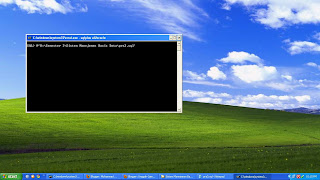

5. jika output tidak keluar setelah kita menginputnya coba ketik kan script ini dahulu
set serveroutput on pada cmd kita lalu ketikan kembali @'D:\Semester 3\Sistem Manejemen Basis Data\pra3.sql'


6. pasti akan bisa, jika tidak bisa juga berarti kalian salah menginput nya atau mungkin komputer/laptop kalian yang rusak hahaha....
segini dulu ya... selamat mencoba dan semoga sukses Next.....
adapun cara penggunaanya sebagai berikut :
1. buka notepad lalu ketikan scripnya didalam notepad
2. lalu jika sudah selesai save as
3. pada Save as type pilih All files
4. pada File name save dengan nama yang diinginkan lalu diikuti dengan .sql seperti contoh dibawah ini.
 langsung aja ya....
1. buka dulu oracle
2. ketikan script ini kedalam notepad mu
declare
X number(2);
Y number(2);
A number(4);
B number(4);
begin
X:=&nilai_X;
Y:=&nilai_Y;
A:=2*X+2*Y;
B:=X*Y;
dbms_output.put_line('Persegi Panjang ini kelilingnya '||A||'cm');
dbms_output.put_line('dan Luasnya '||B||'cm');
end;
/
ini adalah sebuah script untuk menghitung keliling dan luas persegi panjang
dimana x adalah alas sedangkan y adalah tinggi
x=alas
y=tinggi

3. jika sudah selesai simpan dengan file name .sql for example(pra3.sql)
4. lalu ketik kan alamat file yang sudah kita buat(ingat yang typenya sudah .sql ya)
contoh: @'D:\Semester 3\Sistem Manejemen Basis Data\pra3.sql'


5. jika output tidak keluar setelah kita menginputnya coba ketik kan script ini dahulu
set serveroutput on pada cmd kita lalu ketikan kembali @'D:\Semester 3\Sistem Manejemen Basis Data\pra3.sql'


6. pasti akan bisa, jika tidak bisa juga berarti kalian salah menginput nya atau mungkin komputer/laptop kalian yang rusak hahaha....
segini dulu ya... selamat mencoba dan semoga sukses Next.....
Sabtu, 25 September 2010
Tutorial Oracle Untuk Membuat INSERT, SELECT, UPDATE, DELETE
Pada kesempatan kali ini saya akan membagikan ilmu kepada kalian, yang sebenarnya sih tugas... tapi ya gak apa2 deh sekalian mengisi blog lagi yang sudah lama tidak tersentuh oleh tangan dinginku.... apabila agan-agan belum mempunyai Oracle 10gXE dapat langsung di download here ini versi yang gratisanya loh..
yap langsung aja neh gan tutorialnya!!!
Membuat insert, select, update, dan delete pada Oracle 10gXE di CMD
Sebelum membuat hal2 tersebut kita harus masuk dahulu kedalam oracle di cmd
1. tekan windows + r di keyboard
2. ketik cmd
 Gambar 2.1
3. akan muncul command line
lalu ketik sqlplus untuk mengconnectkan ke oracle
4. pada user name ketik hr
sedangkan pada passwordnya hr

 Gambar 4.1
 Gambar 4.2
5. maka secara otomatis kita sudah masuk ke dalam hr lihat Gambar 4.2
Selanjutnya kita akan membahas 4 hal yang terpenting
* Select
Select merupakan perintah untuk menampilkan adapun hal yang akan ditampilkan tergantung dari perintah kita selanjutnya
contoh: select * from cat;
select = tampilkan
* = asterik/all/semua
from = dari
cat = categori
; = untuk fungsi menutup perintah
fungsi tersebut dimaksudkan adalah : tampilkan semua data yang ada di kategori
maka akan muncul tampilan seperti dibawah ini
 select * from regions;
tampilkan semua data dari regions
 adapun fungsi select selalu digunakan dalam fungsi2 yang lainnya selama masih berhubungan
* Insert
Insert merupakan struktur umum penulisan perintah untuk menambahkan data
contoh : insert into regions values ('5','Atlantik');
insert = tambahkan
into = kedalam
regions = nama table
values = dengan nilai
('5','Atlantik'); = 5 adalah id region Atlantik adalah region_name lalu ditutup dengan ;
maksudnya adalah : tambahkan kedalam regions dengan nilai id_region 5 dan region_name Atlantik

* Update
Update dari kata2nya saja kita sudah bisa menebak apakah ini. yap anda benar ini adalah struktur umum penulisan perintah untuk merubah data yang sudah ada
contoh : update regions set region_name='Gold Atlantik' where region_id='5';
update = ubah
regions = nama table
set = untuk menandakan apa yang ingin diubah
region_name='Gold Atlantik' = nama kolom yang abru diisi Gold Atlantik
where region_id='5' = id nama kolom yang ingin diganti adalah 5 / kondisi
maksudnya adalah : ubah nama table pada regions dengan nama kolom region_name diisi dengan Gold Atlantik dimana nama kolom region_id adalah 5
hasilnya dapat dilihat dibawah bos....

* Delete
Delete merupakan struktur umum penulisan perintah untuk menghapus data
contoh : delete from regions where region_id='5';
delete = hapus
from = dari
regions = nama table
where = dimana
region_id='5' = kondisi /id nama kolom adalah 5
maksudnya adalah : hapus data dari nama table regions dimana regions_id adalah 5
maka akan menghasilkan

Ok akhirnya selesai anda bisa mencoba pada kompi agan sendiri untuk save bisa mengetikan commit; sedangkan untuk keluar dari oracle bisa mengetikan disconn;
SELAMAT MENCOBA!!!
Next.....
yap langsung aja neh gan tutorialnya!!!
Membuat insert, select, update, dan delete pada Oracle 10gXE di CMD
Sebelum membuat hal2 tersebut kita harus masuk dahulu kedalam oracle di cmd
1. tekan windows + r di keyboard
2. ketik cmd
 Gambar 2.1
lalu ketik sqlplus untuk mengconnectkan ke oracle
4. pada user name ketik hr
sedangkan pada passwordnya hr
 Gambar 4.1
 Gambar 4.2
Selanjutnya kita akan membahas 4 hal yang terpenting
* Select
Select merupakan perintah untuk menampilkan adapun hal yang akan ditampilkan tergantung dari perintah kita selanjutnya
contoh: select * from cat;
select = tampilkan
* = asterik/all/semua
from = dari
cat = categori
; = untuk fungsi menutup perintah
fungsi tersebut dimaksudkan adalah : tampilkan semua data yang ada di kategori
maka akan muncul tampilan seperti dibawah ini
 select * from regions;
tampilkan semua data dari regions
 adapun fungsi select selalu digunakan dalam fungsi2 yang lainnya selama masih berhubungan
* Insert
Insert merupakan struktur umum penulisan perintah untuk menambahkan data
contoh : insert into regions values ('5','Atlantik');
insert = tambahkan
into = kedalam
regions = nama table
values = dengan nilai
('5','Atlantik'); = 5 adalah id region Atlantik adalah region_name lalu ditutup dengan ;
maksudnya adalah : tambahkan kedalam regions dengan nilai id_region 5 dan region_name Atlantik

* Update
Update dari kata2nya saja kita sudah bisa menebak apakah ini. yap anda benar ini adalah struktur umum penulisan perintah untuk merubah data yang sudah ada
contoh : update regions set region_name='Gold Atlantik' where region_id='5';
update = ubah
regions = nama table
set = untuk menandakan apa yang ingin diubah
region_name='Gold Atlantik' = nama kolom yang abru diisi Gold Atlantik
where region_id='5' = id nama kolom yang ingin diganti adalah 5 / kondisi
maksudnya adalah : ubah nama table pada regions dengan nama kolom region_name diisi dengan Gold Atlantik dimana nama kolom region_id adalah 5
hasilnya dapat dilihat dibawah bos....

* Delete
Delete merupakan struktur umum penulisan perintah untuk menghapus data
contoh : delete from regions where region_id='5';
delete = hapus
from = dari
regions = nama table
where = dimana
region_id='5' = kondisi /id nama kolom adalah 5
maksudnya adalah : hapus data dari nama table regions dimana regions_id adalah 5
maka akan menghasilkan

Ok akhirnya selesai anda bisa mencoba pada kompi agan sendiri untuk save bisa mengetikan commit; sedangkan untuk keluar dari oracle bisa mengetikan disconn;
SELAMAT MENCOBA!!!
Next.....
Jumat, 27 November 2009
Membuat Efek Kembar
Di Facebook banyak yang kirim foto-foto kembar untuk minta di review.. hasilnya Oke juga.. lucu.. gila..
Jadi intinya untuk membuat foto kembar..
- Pilih angle kamera yang pas.. lalu simpan kamera dan jangan diubah2 posisi nya atau lebih bagus pake TRIport. supaya paten..
hasil jepretan yang kirim foto ..ada 3 foto yang background nya sama.


Kalo udah dapet 3 foto .. sekarang kita buka foto-foto itu di Adobe photoshop..
Saya pilih yang jadi background foto yang lagi tutup idung ..
Drag foto yang lagi berdiri ke dalam foto yang tutup idung..

lalu drag juga foto yang lagi Melet ke foto yang tutup idung

Sekarang kita punya 3 foto dalam 1 dokumen..
layer paling atas yang lagi melet, di layer tengah gambar yang lagi berdiri dan backgorund nya yang lagi tutup idung..

pilih layer paling atas ( yang lagi melet ) lalu hapus pake Eraser tool bagian yang berwarna kuning ..

kalo kurang Pede gak bersih erase nya.. Hide layer dibawahnya dengan mengklik gambar mata.

Kalo udah rapi .. nyalain lagi layer yang tadi di Hide.
Sekarang pilih layer yang tengah atau yang lagi berdiri..
hapus bagian kiri bawah..

Hasilnya :

 PR:
PR:  LD:
LD:  I:
I:  Rank:
Rank:  C:
C: 
Next.....
Rabu, 25 November 2009
Cara-cara meng-Clone ( Kloning )
Cloning di photoshop gak perlu pake test darah, gak perlu harus sama rantai DNA nya, gak perlu pake alat kedokteran.. Ada satu alat di photoshop yaitu Clone Tool..
Buka file yang akan diedit

Klik clone tool :

tekan tombol alt lalu tekan klik di titik awal yang akan di clone. misalnya di sayap

sekarang sambil Drag mouse nya… geser geser ditempat kosong seperti dibawah

dengan cara yang sama, bikin seperti contoh dibawah :

Clone tool bisa dipake buat ngilangin orang lho..

Taraaaaa…

agak belepotan sih.. karena buru-buru.. ..hehehe.. kalo pelan-pelan pasti bisa halus hasilnya..
ok.. Selamat mencoba..
Next.....
Membuat Effect Keren Dalam 1 Menit
Buka Photoshop nya.. terus buat dokumen baru :

Set background color putih dan foreground color hitam .. dengan menekan tombol D di keyboard. Duplikat background layer dengan menekan CTRL + J. Klik Filter > render >Difference Cloud.

Klik Filter >Motion Blur

Klik Image > Adjustment > Brightness/Contrast

Sekarang duplikat layer Background yang sudah diberi effect tadi.. Klik Filter > Brush Strokes > Crosshatch di layer duplikat.

Beri Effect Overlay dan Opacity sekitar 50%

Klik Image > Adjustment > shadow/highlight

Sekarang buka File Foto yang mau di edit.. Lalu Drag Ke File Effect yang barusan kita buat..

Atur sedemikian rupa letak foto nya, yang penting nutupin seluruh Effect yang tadi. Lalu buat warna nya menjadi Hitam putih dengan Klik Images > Adjustment>Desaturate atau menekan CTRL + SHIFT+U.. Beri Effect Overlay

Duplikat layer foto dengan menekan CTRL + J, beri effect Vivid Light

Klik Background Copy Layer, lalu beri warna dengan Blending Option. Klik kanan layer background copy > Blending Options
Klik Gradient Overlay

Warna nya bisa diganti-ganti kok sesuai selera aja..
Hasilnya :


Selamat Mencoba!
Artikel Membuat Effect Keren Dalam 1 Menit! ini dipersembahkan oleh Tutorial Photoshop Gratis. Kunjungi Wallpaper, Font, Desktop Theme Gratis Pokoknya Serba Gratis. Baca Juga Kenali dan Kunjungi Objek Wisata di Pandeglang, untuk mengetahui lebih jauh tentang Pandeglang sebagai Objek Wisata yang patut diperhitungkan karena keindahannya.
Next.....
Langganan:
Postingan (Atom)


Mengenai Saya

- Muhammad Ali Akbar
- saya seorang pelajar di POLITEKNIK TELKOM, kegiatan saya sehari-hari adalah belajar, ngenet, games, dan yang paling penting adalah selalu ingat kepada allah s.w.t
COP
