twitter
    Find out what I'm doing, Follow Me :)

Rabu, 25 November 2009

Photo In a Box

Sekarang saya coba buat Photo berbentuk Kubus.. idenya sih dari permainan kubus Rubik yang sangat susah itu lho.. kalo ada yang bisa permainan ini boleh share sama saya… hehehe.. pengen banget bisa nih.. Kalo satu atau 2 sisi doang sih bisa..hayah..


Kembali ke tutorial.. LANJUTGAN !


Buat dokumen dengan ukuran 400px x 400px resolusi 72 aja.. kalo mau bikin besar juga gpp.. terserah aja.. ini cuman contoh aja..


photo in a box 1


Pertama kita buat template untuk Box nya..


Buat kotak dengan rectangle marquee tool.. sambil tekan tombol SHIFT yaa.. biar semua sisinya sama.


photo in a box 2


Buat layer baru. Warnain dengan paint bucket tool. Untuk warnanya terserah karena ini mah buat acuan aja nanti..


photo in a box 3


Duplikat kotak pertama sambil digeser ke samping dan tempelin persis di ujung sisi kanan kotak pertama… caranya Tekan ALT lalu Drag ke samping kanan.


Ganti warna nya dengan warna lain biar beda.


photo in a box 4


Sekarang Ulangi langkah yang tadi.. Duplikat dan simpan di atas kotak pertama.. harus bersinggungan dengan sisi atas kotak pertama.


photo in a box 5


jadi deh Template nya. Sekarang kita punya 3 layer dengan kotak yang berbeda letak dan warna.


Buka foto yang mau di bikin Kubus.. usahakan fotonya harus yang view nya agak jauh biar nanti objek nya pas banget masuk ke kotak pertama ( di paling depan).


Drag ke dalam dokumen Template yang tadi udah dibuat.


photo in a box 6


Atur letak dan ukurannya.


Sekarang kita akan mengambil bagian-bagian foto yang akan disesuaikan dengan Template kotak tadi.


Pilih layer foto .. tekan CTRL + klik di kotak pertama..


Tekan CTRL + C (Copy ) lalu Tekan CTRL + v untuk (paste)


Otomatis akanTerbentuk layer baru yang isinya bagian foto sesuai kotak pertama.


photo in a box 7


Ulangi langkah yang tadi untuk bagian-bagian yang lain..


photo in a box 8


Matikan semua layer.. kecuali layer foto yang udah terbentuk dan layer background


Sekarang kita punya Foto yang sesuai dengan Template tadi..


photo in a box 9


Beri efek sedikit dengan Blending Option.


Klik kanan layer foto kotak pertama > blending option atau Klik 2 kali di layer foto kotak pertama.


Setting seperti dibawah.. ini tujuannya biar keliatan garis tepi di setiap sisi.


photo in a box 10


Klik kanan layer foto kotak yang sudah diberi effect.. klik copy layer style.


Pilih layer kotak berikutnya . Klik kanan > Paste layer style. sama juga untuk kotak satu lagi.


Sekarang pilih Layer foto kotak yang disebelah kanan.


Klik Edit > transform > Distort


Tarik ujung kanan nya aja.. dan atur dimensinya seperti dibawah. kalo perlu gunakan garis bantu, biar lurus. Garis bantu udah saya jelaskan di tutorial yang ini.


photo in a box 11


Atur juga untuk bagian atas nya.. gunakan Edit > Transform > distort . Tarik dan atur ujung-ujungnya. gunakan garis bantu juga untuk memudahkan.


photo in a box 12


Kalo udah.. Merge (gabung) semua layer photo kotak dengan menekan CTRL + E dimulai dari layer yang paling atas dulu. Sekarang sudah Menjadi Kubus..


photo in a box 13


Sekarang kita buat bayangannya..


Buat bentuk yang kira-kira menyerupai alas dari kubus .. dibawah.. dan simpen di bawah layer foto Kubus..


photo in a box 14


Klik Filter > Blur > gaussian Blur


photo in a box 15


Atur dan putar Foto Kubus dan bayangannya sehingga terlihat alami.. Untuk ngatur ini, butuh imajinasi juga..


photo in a box 16


Hasilnya :


photo in a box


Gimana ? mantep tho..


Selamat Mencoba..


Artikel Photo In a Box ini dipersembahkan oleh Tutorial Photoshop Gratis. Kunjungi Wallpaper, Font, Desktop Theme Gratis Pokoknya Serba Gratis. Baca Juga Kenali dan Kunjungi Objek Wisata di Pandeglang, untuk mengetahui lebih jauh tentang Pandeglang sebagai Objek Wisata yang patut diperhitungkan karena keindahannya.


Next.....

Membuat Foto Wedding ( Menggabungkan 2 gambar)

Dengan komputer seadanya yang Lemot dan koneksi internet yang lemot juga..saya bikin tutorial ini :(. huuf.... tapi akhirnya bisa juga tuh gan....


Lanjutkan gan......


Gambar Pertamax :


wedding1


Gambar kedua :


wedding2


hasilnya mau kayak gini :


wedding10


Cara buat nya :


buka kedua gambar yang masih mentah di atas ..


Kita edit gambar pengantennya :


Seleksi yang warna putih nya dengan Magic wand Tool


kan ada seleksi yang masuk ke dalem tuh.. kita seleksi ulang dalem nya ( yang kena seleksi ) dengan direct selection tool. sambil menekan tombol ALT.. sekarang tampilannya seperti ini :


wedding3


Klik Select > Feather untuk memperhalus seleksi.


wedding4


lalu klik Select > inverse sehingga sekarang yang terseleksi adalah gambar orang nya.


Kita drag (tarik sambil menekan mouse) gambar orang ke gambar bunga..


wedding5


Nanti hasilnya gini :


wedding6


Sekarang atur deh foto nya.. lalu klik kanan Blending OPTION layer 1 atau layer gambar orang , lalu setting seperti ini:


wedding7


Sekarang Klik Eraser tool lalu Klik kanan di layar gambar maka keluar


wedding8


Hardness nya yang gede yaa , sekitar 300 -600 an.


Hapus bagian bawah dan samping layer 1


wedding9


Hasilnya :


wedding10


Selamat Mencobaa…


Fiuuuhhh…


Artikel By Request:Membuat Foto Wedding ( Menggabungkan 2 gambar) ini dipersembahkan oleh Tutorial Photoshop Gratis. Kunjungi Wallpaper, Font, Desktop Theme Gratis Pokoknya Serba Gratis. Baca Juga Kenali dan Kunjungi Objek Wisata di Pandeglang, untuk mengetahui lebih jauh tentang Pandeglang sebagai Objek Wisata yang patut diperhitungkan karena keindahannya.


Next.....

Membuat Efek Bola Kristal dengan Mudah

pasti pada nanya, kenapa sih kebanyakan judul postingan di ilmuphotoshop ini selalu pake dengan mudah ? Sok pinter banget!! … bukannya saya ngerasa paling bisa, dan bukan karena over confidence.. itu hanya sebagai sugesti aja.. kalo kita yakin suatu pekerjaan itu mudah dan yakin kita bisa ngerjakannya, Insya Alloh semua akan berjalan dengan lancar dan mudah… dan mudah-mudahan hukum ini berlaku juga buat temen-temen. :), artinya kita harus niat belajar dan yakin kita bisa.


Lanjut Gan !..


Buat dokumen baru


bola kristal


Kalo nanti niatnya buat wallpaper, ganti aja width nya jadi 1024 px , height nya jadi 768 px.


Warnai dengan warna Hitam ..


Buka file foto atau gambar


bola kristal1


Idih.. narsis.. hehehe.. gak apa-apa, kata temen saya ” lebih baik narsis daripada minder ” :p.. Kalo menurut saya, orang yang narsis itu orang yang rajin. Rajin menampakan diri.. :p


Crop foto dengan Crop tool biar semua sisi nya sama .. di kira-kira aja.


bola kristal2


Drag foto yang udah di Crop ke dalam dukumen baru tadi.


bola kristal3


Klik Edit >Transform > Warp


bola kristal4


Pilih warp Option jadi Inflate, Tarik Point Editor ke atas.. sampe gambar keliatan bulet.


Tekan enter kalo udah.. hasilnya gini :


bola kristal5


Belum bulet banget kan ? sekarang Bikin bulatan pake Rectangle marquee tool, Sambil tekan SHIFT biar jadinya gak lonjong.


bola kristal6


Klik Select > Inverse .. lalu tekan Delete


bola kristal7


Ctrl + D untuk menghilangkan seleksi.


CTRL + Klik di layer 1 , sehingga bulatannya terseleksi lagi.


Buat layer baru. Gunakan Brush tool yang agak besar , set ke Soft Round , ( di tutorial sebelumnya udah saya jelaskan tentang soft round )


Poles perlahan pinggir buletan nya.. dengan warna putih


bola kristal8


Beri sedikit Noda brush di tengah biar keliatan lebih real.


bola kristal9


Tekan Ctrl + E untuk menggabungkan layer Atas ke layer bawahnya


bola kristal10


Duplikat layer 1 dengan menekan CTRL + J


Balikan gambar hasil duplikat dengan menarik Point editor paling atas ke bawah..


Klik Layer > Layer Mask > Reveal All


Klik Gradient Tool , warna dari Hitam ke Putih ( teknik Layer mask ini Udah saya jelaskan di tutorial sebelum ini kalo gak salah )


Tarik gradient dari atas ke bawah gambar hasil duplikat tadi.


bola kristal11


Kurangi Opacity nya


bola kristal12


Hasinya setelah diberi kreasi dikit atau dibuat duplikat nya untuk ukuran kecil


bola kristal13


Atau saya beri kreasi yang lain


bola kristal14


Selamat mencoba..


Coba kreasiin dengan tutorial membuat wallpaper dian sastro


Artikel Membuat Efek Bola Kristal dengan Mudah ini dipersembahkan oleh Tutorial Photoshop Gratis. Kunjungi Wallpaper, Font, Desktop Theme Gratis Pokoknya Serba Gratis. Baca Juga Kenali dan Kunjungi Objek Wisata di Pandeglang, untuk mengetahui lebih jauh tentang Pandeglang sebagai Objek Wisata yang patut diperhitungkan karena keindahannya.


Next.....

Membuat “Real” Tatoo

Pesan Sponsor : Stop Dreaming Start Action … hehehe


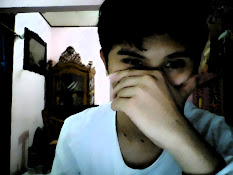
Di tatoo pastinya sakit banget yaa.. hmm.. gak tau juga deng.. wong saya gak pernah.. tapi kalo pake photoshop ditatoo itu gak sakit sama sekali meski di tatoo di bagian ehem.. hehehe.. ( di mata -red) . Cara nya gampang banget lagi…


haikal


Buka juga gambar Model Tatoo nya :


tatoo


Kalo mau pake Tinggal di klik kanan trus save image as .. formatnya udah PNG .. jadi nanti pas dibuka udah bentuk transparan.


Drag Gambar naga tadi ke gambar Foto.. Otomatis nanti akan terbentuk layer baru


tatoo2


Simpan di bagian tubuh yang mau ditato-in.. Digeser, diputer terus di resize..


tatoo3


Di layer 1 , Ganti Layer Option menjadi COLOR.


tatoo4


Klik kanan layer 1 , klik Blending Option ( kalo mau cepet Klik 2x layer 1 )


Setting seperti dibawah


tatoo5


Warna terserah aja yaa.. gak usah terpaku sama Hitam .


Klik Ok..


Lalu ubah Opacity layer1 menjadi 50%.


tatoo6


Kalo mau nambah tatoo.. tinggal Klik kanan di layer > Copy layer Style.. kalo ada gambar tatoo baru.. tinggal klik kanan > Paste layer style.


Tapi kalo mau pake gambar tatoo yang sama tinggal duplikat aja dengan cara Drag sambil tekan Tombol ALT.


Simpen ditempat yang mau ditatoo in.


tatoo7


Hasilnya :


tatoo8


Selamat mencoba..


Artikel Membuat “Real” Tatoo ini dipersembahkan oleh Tutorial Photoshop Gratis. Kunjungi Wallpaper, Font, Desktop Theme Gratis Pokoknya Serba Gratis. Baca Juga Kenali dan Kunjungi Objek Wisata di Pandeglang, untuk mengetahui lebih jauh tentang Pandeglang sebagai Objek Wisata yang patut diperhitungkan karena keindahannya.


Next.....